TronScript: La Herramienta Gratuita que Todo Usuario de Windows Debería Conocer para Proteger su PC
Descubre TronScript, la herramienta gratuita que desinfecta, repara y optimiza tu PC en una sola ejecución. Guía completa con experiencia real y consejos de seguridad.

Miguel Fernandez
Autor
Imagina esto: descargaste un archivo de un sitio de dudosa procedencia y de repente empiezas a recibir alertas de que tus contraseñas podrían estar en manos equivocadas. La paranoia y el estado de alerta se activan en instante. ¿Hay spyware activo en tu computadora? ¿Están robando tu información en este momento?
Es exactamente la situación que viví yo hace unas semanas. Fue entonces cuando descubrí TronScript, una solución automatizada, gratuita y sorprendentemente completa que promete limpiar, reparar y proteger tu sistema Windows de forma integral.
En este artículo te comparto mi experiencia de primera mano, te explico qué hace cada etapa del proceso y recomendaciones de seguridad adicionales para quienes sospechen haber sido víctimas de malware.
Primero lo Primero: ¿Por Qué Windows Sigue Siendo un Blanco tan Atractivo para los Hackers?
Seamos honestos: si Windows fuera realmente el sistema operativo más seguro del mundo, probablemente este artículo no existiría.
Y no es una crítica gratuita. Es la realidad que confirman los datos año tras año. Solo en 2024, Microsoft parcheó más de 1,000 vulnerabilidades a través de su ciclo mensual de actualizaciones conocido como Patch Tuesday, un récord histórico según el Zero Day Initiative de Trend Micro. Para ponerlo en perspectiva: eso es casi 3 vulnerabilidades nuevas por día.
Entre los casos más sonados del último año destacan:
- CVE-2024-38193 — Una vulnerabilidad de día cero en el kernel de Windows explotada activamente por el grupo de ciberespionaje Lazarus (Corea del Norte), que permitía obtener privilegios de sistema completos sin que el usuario hiciera nada. Más detalles en BleepingComputer.
- CVE-2025-21335 / 21333 / 21334 — Un trío de vulnerabilidades en Windows Hyper-V parcheadas en enero de 2025 que permitían escalada de privilegios local. Afectaban tanto a entornos de escritorio como a servidores corporativos. Cobertura en SecurityWeek.
- Recall y el debate de privacidad en Copilot+ PCs — La función de IA que toma capturas de pantalla continuas de tu actividad y las indexa localmente generó una tormenta de críticas de investigadores de seguridad, que demostraron que la base de datos era accesible para cualquier malware con acceso de usuario. Microsoft tuvo que rediseñar la función por completo antes de lanzarla. Análisis en Ars Technica.
¿Significa esto que deberías abandonar Windows mañana? No necesariamente. Pero sí significa que usar Windows sin una estrategia de seguridad activa es apostar con tus datos. Y ahí es exactamente donde entra TronScript.
¿Qué es TronScript y por Qué es Diferente a un Antivirus Tradicional?
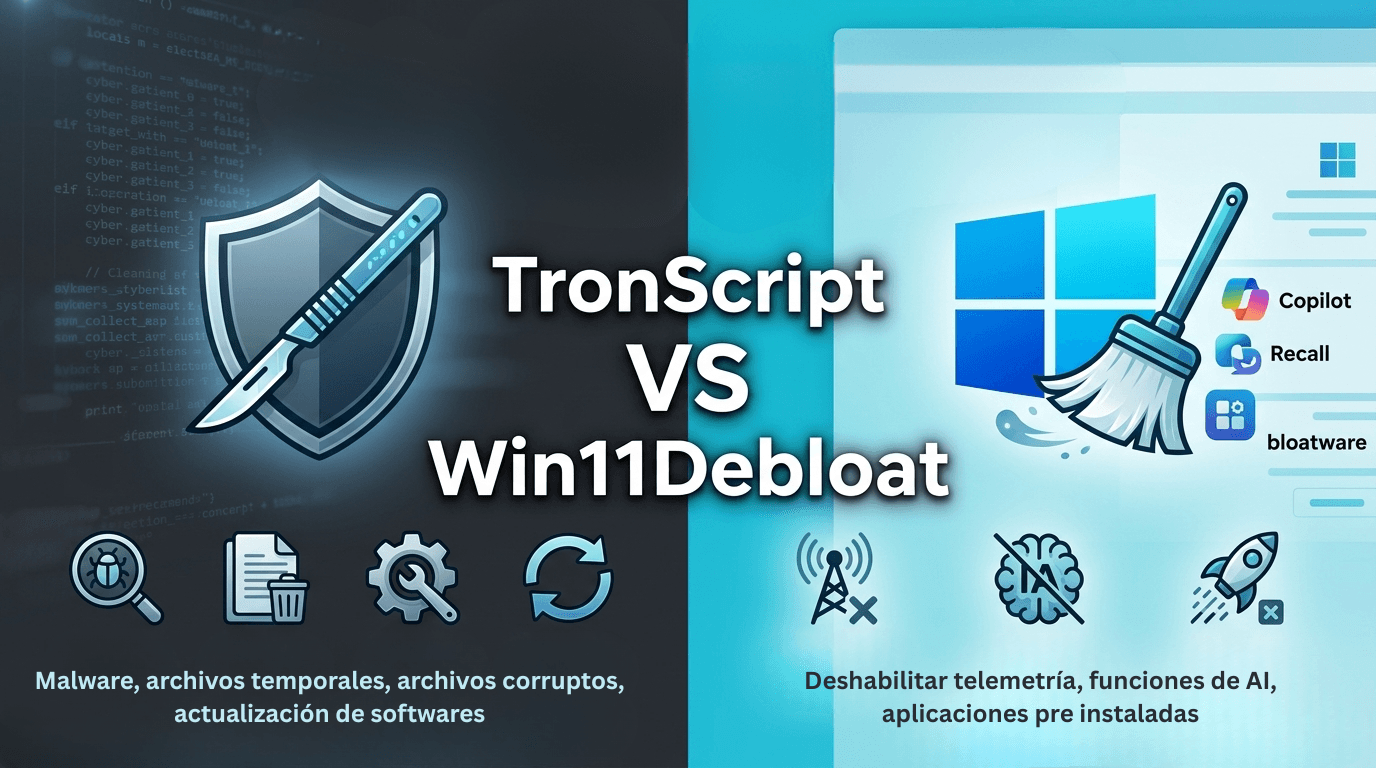
TronScript es un script de automatización para Windows mantenido activamente por la comunidad del subreddit r/TronScript. A diferencia de los antivirus comerciales, Tron no es un solo programa: es una colección orquestada de las mejores herramientas de seguridad y limpieza del mercado, muchas usadas por profesionales de IT, ejecutadas en secuencia automática.
Lo que lo hace único es su enfoque por capas:
- Detecta y elimina malware
- Limpia archivos temporales y basura del sistema
- Repara archivos corruptos del sistema operativo
- Actualiza software desactualizado
- Optimiza el disco
Todo en una sola ejecución que puede durar entre 3 y 10 horas, dependiendo del estado del equipo.
Importante: TronScript no es un reemplazo permanente de un antivirus. Es una herramienta de intervención: se usa cuando sospechas una infección o cuando tu sistema necesita una limpieza profunda.
Antes de Ejecutarlo: Preparativos que No Puedes Omitir
La preparación es tan importante como la ejecución. Antes de lanzar el script, sigue estos pasos:
- Reinicia el equipo. Windows no debe tener actualizaciones pendientes. Si el sistema se reinicia durante el proceso, puede quedar en un estado inestable.
- Respalda tus archivos importantes. Aunque Tron crea un punto de restauración automáticamente, siempre es mejor tener una copia externa de tus documentos y fotos más valiosos.
- Bloquea tiempo libre. El proceso puede tardar varias horas. Planifica ejecutarlo de noche o cuando no necesites la computadora.
- No interrumpas el proceso. Si el script parece congelado, probablemente esté trabajando en segundo plano. Cancelarlo a la mitad puede dejar el sistema en un estado inconsistente.
🚨 Aviso de responsabilidad: El uso de TronScript es bajo tu propio riesgo. Este artículo tiene una finalidad puramente informativa basada en mi experiencia personal con la herramienta. No me hago responsable por la pérdida de datos, fallos en el sistema o cualquier daño derivado del seguimiento de esta guía. TronScript realiza cambios profundos en el sistema operativo; si no confías en las fuentes o no estás seguro de lo que hace cada etapa, te recomiendo no continuar o dejar que un técnico profesional realice el procedimiento por ti.
Cómo Ejecutar TronScript: Paso a Paso
El proceso es más sencillo de lo que parece:
- Descarga el archivo desde el post fijado en r/TronScript en Reddit. Encontrarás un ejecutable autoextraíble.
- Extrae los archivos haciendo clic derecho sobre el ejecutable → "Ejecutar como administrador". Obtendrás dos elementos:
tron.baty una carpeta llamadatron. - Mueve ambos elementos al Escritorio de tu computadora.
- Haz clic derecho sobre
tron.baty selecciona "Ejecutar como administrador". - Lee los terminos de responsabilidad y si estas de acuerdo con lo que dice en la terminal y si estas de acuerdo escribe
I AGREEcuando se te solicite confirmación y presiona Enter. - Durante el Stage 3 (Disinfect), se abrirá una ventana de Malwarebytes. Debes hacer clic manualmente en el botón "Scan". Es la única intervención manual requerida durante todo el proceso.
- Al finalizar, reinicia el equipo antes de retomar el uso normal.
Las 8 Etapas de TronScript: Qué Hace Cada Una
TronScript divide su trabajo en etapas numeradas del 0 al 7, más una Stage 9 de herramientas manuales opcionales.
Stage 0 — Preparación (Prep)
Antes de cualquier limpieza, Tron prepara el terreno: detiene servicios temporalmente, crea un punto de restauración, toma una captura del escritorio como referencia y ejecuta RKill, una herramienta que neutraliza procesos maliciosos activos que podrían interferir con los escaneos posteriores.
Stage 1 — Limpieza de Archivos Temporales (TempClean)
Elimina la basura acumulada: archivos temporales del sistema y del usuario, cachés de navegadores y logs antiguos. En mi caso, esta etapa tardó aproximadamente 20 minutos y liberó espacio considerable en disco.
Stage 2 — Eliminación de Bloatware (De-Bloat)
Remueve las aplicaciones preinstaladas innecesarias que Windows instala por defecto, pero que la mayoría de usuarios nunca utiliza. Detecta automáticamente si tienes servicios activos como OneDrive para no eliminarlos sin avisar.
Stage 3 — Desinfección (Disinfect)
El corazón de TronScript. Ejecuta tres escáneres en secuencia:
- Malwarebytes Anti-Malware (MBAM): el estándar de oro para detección de malware.
- Malwarebytes AdwCleaner: especializado en adware y programas no deseados.
- Kaspersky Virus Removal Tool: motor antivirus de clase empresarial.
Stage 4 — Reparación del Sistema (Repair)
Usa herramientas nativas de Windows —DISM y SFC (System File Checker)— para detectar y reparar archivos del sistema operativo corruptos o modificados por malware. También repara configuraciones de red y reinicia servicios alterados.
Stage 5 — Parcheo y Actualizaciones (Patch)
Instala actualizaciones de Windows pendientes y actualiza software de terceros desactualizado. Esta etapa requiere conexión a internet activa al inicio del proceso.
Stage 6 — Optimización (Optimize)
Realiza desfragmentación o TRIM del disco (según sea HDD o SSD), limpia el registro de Windows y optimiza las configuraciones de arranque. Normalmente es la etapa más rápida.
Stage 7 — Cierre y Resumen (Wrap-up)
Genera los logs finales, calcula el espacio recuperado y desinstala las herramientas que instaló temporalmente. El log completo queda guardado en C:\logs\tron\ para revisión posterior.
Stage 9 — Herramientas Manuales (Manual Tools)
No se ejecuta automáticamente. Es una colección de herramientas adicionales para situaciones específicas que puedes lanzar manualmente:
- ADSSpy: detecta datos ocultos en Alternate Data Streams de NTFS.
- Autoruns: muestra todo lo que se ejecuta al iniciar el sistema.
- Snappy Driver Installer: actualización masiva de drivers.
- BlueScreenView: análisis de pantallazos azules.
Experiencia Real: Lo que Encontré al Ejecutarlo
TronScript se completó en aproximadamente 46 minutos (de 6:12 PM a 6:58 PM), terminando las 7 etapas sin interrupciones.
Los tres escáneres antivirus —Malwarebytes, AdwCleaner y Kaspersky— no detectaron ninguna amenaza activa. Al revisar manualmente las herramientas de Stage 9:
- ADSSpy encontró 10 Alternate Data Streams, todos correspondientes a software legítimo (Xbox Game Pass, Minecraft Launcher, Oculus).
- Autoruns mostró únicamente entradas conocidas y verificadas: Discord, Steam, Epic Games, Docker, Wallpaper Engine, Brave Browser y periféricos como el controlador Realtek y el software Elgato.
- SignalRGB apareció como "Not Verified", algo común en aplicaciones pequeñas sin firma digital certificada por Microsoft. Se confirmó como software legítimo.
En total, Tron eliminó más de 48,000 archivos —la gran mayoría correspondientes a C:\$WINDOWS.~BT, un directorio residual de una actualización de Windows anterior— recuperando 58 MB de espacio en disco.
Más allá de TronScript: 6 hábitos para blindar tu seguridad digital
TronScript es un excelente "extintor" para incendios puntuales, pero la seguridad real no es un evento, sino un proceso constante. Una vez que tu sistema esté limpio, estas son las acciones críticas que debes adoptar:
- Corta el acceso: Cambia tus contraseñas de inmediato.
Hazlo desde un dispositivo distinto al que estaba infectado. Sigue este orden de prioridad: correo electrónico (es la llave maestra), banca en línea, plataformas de gaming y servicios con tarjetas guardadas. - Activa la "Llave Maestra": Autenticación de Dos Pasos (2FA).
Incluso si alguien roba tu contraseña, el 2FA lo detiene en seco. Prioriza apps de autenticación como Google Authenticator o Authy por sobre los mensajes SMS, que son más vulnerables. - Audita tu rastro: ¿Tus datos ya están ahí fuera?
Usa haveibeenpwned.com para verificar si tu correo ha sido parte de una filtración masiva de datos en el pasado y actúa en consecuencia. - No confíes en el navegador: Usa un Gestor de Contraseñas.
Guardar claves en Chrome o Edge es cómodo, pero es el primer objetivo del malware. Migra a soluciones dedicadas y cifradas como Bitwarden (gratuito y código abierto), 1Password o Proton Pass. - Limpieza de primavera: Revisa tus extensiones.
Las extensiones del navegador son un vector de ataque silencioso y subestimado. Elimina periódicamente cualquier complemento que no reconozcas o que no utilices activamente. - La Regla de Oro: Si dudas, no descargues.
Antes de ejecutar un archivo de fuente desconocida, pásalo por VirusTotal. Pero recuerda: la mejor defensa es el sentido común. Si el origen es sospechoso, NO LO DESCARGUES. Entre menos software instales o descargues, menor es tu superficie de ataque.
Casos de Uso: ¿Cuándo Tiene Sentido Usar TronScript?
Empresa de contabilidad con equipos lentos e infección sospechosa. Una firma contable notó que varios equipos mostraban comportamiento inusual tras instalar software de terceros. Ejecutar TronScript permitió confirmar que no había infección activa, reparar archivos del sistema dañados por una actualización fallida y recuperar rendimiento sin necesidad de reinstalar Windows.
Usuario gamer con alertas de contraseñas filtradas. Tras recibir notificaciones de brechas en su gestor de contraseñas, un usuario ejecutó TronScript como primera medida de diagnóstico. La revisión de Autoruns y ADSSpy descartó la presencia de keyloggers o software espía, dando certeza para proceder con el cambio de credenciales.
Técnico de soporte que hereda equipos sin historial. Al recibir laptops de empleados que abandonaron la empresa, un equipo de IT usa TronScript como protocolo estándar de limpieza antes de reasignarlos, garantizando un estado limpio y actualizado.
Reflexión final: De la vulnerabilidad a la tranquilidad
Para cerrar, quiero compartirles mi experiencia personal. Como profesional en tecnología, admito que me sentí vulnerable y profundamente asustado. Existe una incertidumbre constante cuando no sabes dónde terminarán tus datos o quién tiene acceso a tu vida digital; es una sensación de frustración y miedo que no le deseo a nadie.
A pesar de mi formación, caí en el error de confiar demasiado. Bajé archivos de un hilo de Reddit que parecía seguro, pero no lo era. Aprendí "a la mala" que no importa qué tan experto seas: a quien sea le puede pasar si no se toman medidas preventivas. Sentí incluso algo de vergüenza cuando mi círculo cercano se enteró, porque uno siente que "a él no debería pasarle esto". La realidad es que nadie puede estar 100% seguro de que no le va a pasar algo así tristemente y por eso estas medidas preventivas cada vez van siendo cruciales entre mas nos envolvamos en el medio digital.
Escribo este artículo porque gran parte de nuestra identidad hoy vive en un servidor. Con el avance de la Inteligencia Artificial, el robo de información ya no es solo una molestia, sino un riesgo real que puede afectar tu vida de formas impredecibles.
¿Por qué recomiendo TronScript después de todo esto?
Porque después de ejecutarlo, recuperé la paz. Me ayudó a descartar que el problema siguiera activo en mi equipo y a cerrar esa brecha de seguridad que me quitaba el sueño. Hoy puedo volver a trabajar y jugar videojuegos en mi computadora con la certeza de que he recuperado el control.
Mi consejo final: Desconfía por sistema. Entre menos archivos desconocidos ejecutes, más segura estará tu identidad. No esperes a pasar por este mal trago para blindar tu vida digital.
¿Tu empresa necesita una estrategia de seguridad informática más robusta que no dependa de herramientas manuales? En fencode podemos ayudarte a diseñar e implementar soluciones de seguridad y automatización adaptadas a tus procesos. Contáctanos en fencode.dev y agenda una consultoría sin costo.
Tags:
Preguntas Frecuentes del Artículo
Resolvemos las dudas específicas sobre este tema.